Daisypath Friendship tickers

Sabtu, 15 September 2012

Tips Trik Menggabungkan Partisi Hardisk dari 2 Partisi menjadi 1 Partisi

Prosesnya adalah menghapus partisi 2 untuk kemudian memperluas space partisi 1 hingga memenuhi semua ruang yang kosong pada bekas partisi 1

Langkah - langkah :
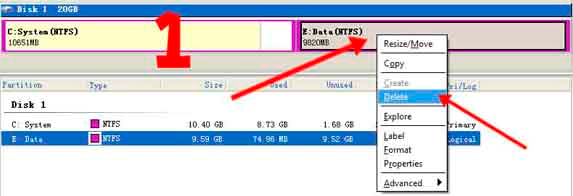
1. pada gambar 1, hapus partisi 2 klik kanan dan pilih delete (sebelumnya semua isi hardisk pada partisi-2 di pindah / dikosongkan dulu)
Gambar 1
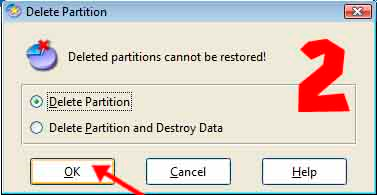
2. Konfirmasi delete partition tekan OK

Gambar 2
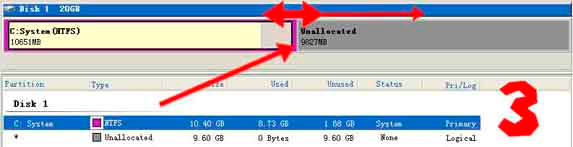
3. Perbesar space partisi 1 tekan dan tahan klick kiri mouse kemudian geser kekanan penuh

Gambar 3
4. Tampilan setelah isi partisi 1 digeser penuh kekanan

Gambar 4
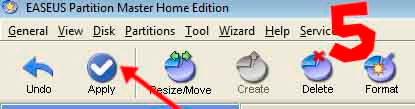
5. Tekan Apply

Gambar 5
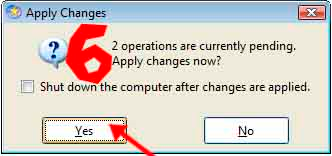
6. Konfirmasikan dengan tekan tombol Yes

Gambar 6
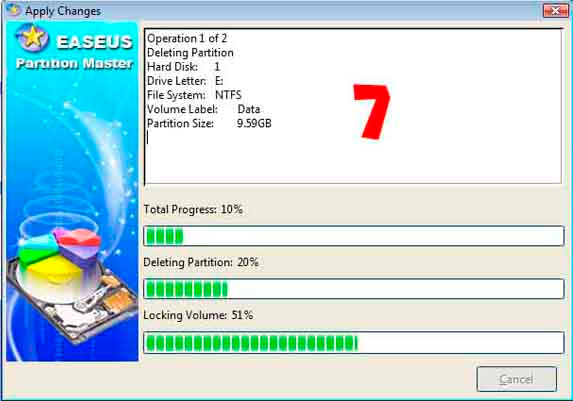
7. Proses penggabungan partisi dimulai

Gambar 7
8. Kemudian restart deh Pc kalian..

Tips dan trik Windows 7 untuk meningkatkan performa

Kadang kita merasa jengkel dengan performa dan kinerja windows 7 kita yang terasa lelet. Begitu terasanya dari pertama star up sampai saat kita gunakan untuk membuka program, bahkan sampai saat kita reboot. Memang beberapa faktor sangat berpengaruh dengan kinerja windows 7, dari support  hardwarenya sendiri atau mungkin karena sudah lamanya windows 7 terinstal di PC/Laptop. Disini saya mau berbagi sedikit tips yang sekiranya lumayan membantu untuk diterapkan diterapkan.
Menurut saya sih terasa perbedaannya setelah saya terapkan tips-tips tersebut di kompi, berikut Tipsnya :
1. Matikan efek-efek visual
Jika Windows 7 terasa lambat, Anda bisa mematikan beberapa efek visual. Anda mesti memilih tampilan yang bagus atau kecepatan. Jika komputer / notebook Anda dilengkapi dengan prosesor yang cepat dan memory yang besar, maka Anda tidak perlu melakukan hal ini. Tapi jika Anda tidak puas dengan performa komputer Anda, berikut ini cara mematikan efek visual:
  • Buka Performance Information and Tools dengan cara, tekan Start – Control Panel, di search box (kotak pencarian) masukan Performance Information and Tools, dan pilih Performance Information and Tools dari hasil pencarian
  • Pilih Adjust visual effects, klik tab Visual Effects, dan klik Adjust for best performance dan kemudian klik OK. Atau Anda bisa memilih Let Windows choose what’s best for my computer, supaya tampilannya tidak terlalu turun drastis.
2. Matikan Service yang tidak diperlukan
Banyak Service di Windows 7 yang tidak setiap hari kita perlukan. Services semacam ini sebaiknya di nonaktifkan. Me-nonaktifkan service yang tidak diperlukan dapat meningkatkan kecepatan booting system. Ada dua macam pilihan untuk menonaktifkan service, yang pertama adalah menonaktifkan total (disable), yang kedua adalah men-set-nya menjadi manual. Cara yang kedua ini lebih aman, karena Anda dapat mengaktifkannya sewaktu-waktu Anda perlu.
Services dibawah ini dapat di non-aktifkan (set menjadi manual):
  • Application Experience
  • Computer Browser (Jika Anda tidak bekerja dalam jaringan)
  • Desktop Window Manager Session Manager (Jika Anda tidak menginginkan Efek Aero)
  • Diagnostic Policy Service
  • Distributed Link Tracking Client
  • IP Helper
  • Offline Files
  • Portable Device Enumerator Service
  • Print Spooler (Jika Anda tidak punya printer)
  • Protected Storage
  • Remote Registry (Non-aktifkan untuk meningkatkan keamanan)
  • Secondary Logon
  • Security Center
  • Server (Jika Anda tidak menjalankan jaringan komputer)
  • Tablet PC Input Service
  • TCP/IP NetBIOS Helper
  • Themes ( Jika Anda menggunakan Classic Theme)
  • Windows Error Reporting Service
  • Windows Media Center Service Launcher
  • Windows Search (Jika Anda jarang menggunakan fasilitan Search)
  • Windows Time (Jika Anda tidak ingin penunjuk waktu di komputer di update secara otomatis melalui internet)
Ikuti petunjuk dibawah ini untuk menon-aktifkan Service (set Service ke manual):
  • Buka Control Panel -> klik Administrative Tools -> Services. Atau tekan Start, ketikkan service.msc di kolom search, tekan Enter.
  • Jika ada pemberitahuan dari UAC, tekan Continue, dan jika diperlukan masukan password administrator
  • Klik kanan pada Service yang ingin Anda ubah statusnya, klik Properties.
  • Sekarang Anda bisa mengeset Service yang Anda inginkan menjadi Manual.
  • Tekan OK, kemudian lakukan Reboot.
3. Sesuaikan jumlah Core Prosesor
Windows 7 hanya menggunakan satu macam Core untuk proses booting. Dengan mengubah jumlah Core yang digunakan, Anda dapat mengurangi waktu booting.
  • Tekan Start dan masukan msconfig di kolom Run
  • Klik tab Boot dan klik Advanced
  • Cek jumlah Core prosesor Anda, dan masukan jumlahnya ( biasanya 2, 4 atau 8 )
  • Klik OK dan Apply, kemudian Reboot

Tips Mengatur Pembagian (Partisi) Hard disk


Dengan semakin murahnya perangkat yang satu ini dan kapasitas yang semakin bertambah, maka penggunaannya pun harus diperhatikan. Meskipun bisa saja kita membagi Hardisk 500 GB Menjadi 1 atau 2 partisi ( drive C: dan drive D:), tetapi hal itu merupakan cara yang kurang baik. Berikut tips kami yang sebagian merupakan hasil pengalaman pribadi.

Pembagian hardisk memang tidak ada standard khusus, biasanya hal ini berdasarkan pengalaman atau keperluan. Cara terbaik adalah dengan menentukan terlebih dahulu kategori yang akan digunakan. Misalnya Untuk Sistem Operasi, Data, Master Program, Audio/video dan lainnya.

Perlu diingat bahwa HDD 80 GB (GigaByte) tidak sepenuhnya dapat menyimpan data sebesar 80 GB, demikian juga ketika terbaca di komputer. Untuk HDD 80 GB, biasanya hanya mampu menyimpan data atau akan terbaca maksimal 74 GB. Untuk 40 GB menjadi 37 GB, 160 GB = 149 GB, 250=232 GB, 320 = 298 GB, 500 GB = 465 GB, 640 = 596 GB, 1 TB (TeraByte) = 931 GB dan seterusnya. Sehingga kita tidak bisa membagi HDD 80 GB menjadi 4 drive dengan masing-masing berukuran sama dan terbaca 20 GB semua.

Berikut contoh pembagian HDD 160 GB (terbaca sekitar 149 GB), dengan sistem operasi Windows XP
Drive C : 20 GB (Label “winXP”, untuk menginstall sistem operasi windows XP dan program lainnya)
Drive D : 40 GB (Label “Master”, untuk menyimpan berbagai master program sebelum di install)
Drive E : 40 GB (Label “Data”, untuk menyimpan Data atau Dokumen)
Drive F : 49 GB atau sisanya (Label “Media”, untuk menyimpan berbagai file audio dan Video)

Mengapa drive C hanya berukuran 20 GB ? Bagi kebanyakan orang, drive C sebagai lokasi installasi sistem operasi tidak memerlukan banyak tempat. Untuk Windows XP paling hanya 2 GB, Office sekitar 1 GB dan sisanya berupa program-program lainnya dan biasanya masih mencukupi. Sehingga dengan ukuran yang kecil akan lebih mudah dalam merawatnya, seperti ketika scan virus, spyware, defragment hardisk lebih cepat dan lainnya

Dalam mem-format HDD, biasanya ukuran yang dimasukkan dalam MB (Mega Byte). Kemudian Agar HDD terbaca sebesar 20 GB, maka ukuran yang kita masukkan dalam MB harus lebih besar dari 20.000. Misal kita tentukan ukurannya 21.500 MB, maka ukuran ini akan terbaca sekitar 20 GB. Atau bisa ditambah sedikit misalnya 22.000 MB (terbaca 20.5 GB). Demikian juga ketika menentukan ukuran 40 GB ( diisi sekitar 43.000 MB). Untuk lebih mudahnya bisa melihat Konversi GigaByte