Daisypath Friendship tickers
Tampilkan postingan dengan label HARD DISK. Tampilkan semua postingan

Sabtu, 15 September 2012

Cara Menambah dan mengecilkan ukuran Partisi Harddisk

Partisi (Bahasa Inggris: Partition), dalam sistem berkas dan manajemen media penyimpanan adalah sebuah bagian dari memori atau media penyimpanan yang terpisah secara logis yang berfungsi seolah-olah bagian tersebut terpisah secara fisik. Media penyimpanan yang dapat dipartisi adalah memori (baik itu memori fisik ataupun memori maya oleh manajer memori sistem operasi), hard disk, magneto-optical disk (MO Disk), dan beberapa flash memory. Meskipun demikian, istilah partisi saat ini digunakan untuk merujuk pada bagian dari hard disk.

Partisi dibuat ketika pengguna membuatnya dengan menggunakan utilitas partisi (seperti halnya utilitas DOS/Linux fdisk, fips, Disk Druid, utilitas Windows diskpart, atau produk komersial Symantec Norton Partition Magic) dan memformatnya dengan memberinya sebuah sistem berkas tertentu.
Seringkali kita akan membuat sebuah partisi baru di satu harddisk yang mempunyai kapasitas besar (500Gb misalnya) menjadi Dua partisi atau lebih, untuk keperluan penginstallan operating sistem lain seperti ubuntu ataupun windows 7, berikut kami akan menunjukkan cara membuat partisi baru diharddisk, atau cara memperbesar dan mengecilkan ukuran partisi di harddisk menggunakan operating sistem Windows 7 atau windows Vista.
Windows 7 dan vista sudah tersedia utilitas partisi, jadi kita tidak akan menggunakan utilitas pihak ketiga seperti norton partion magic dll, buka Control panel dan ketikkan “partisi” di kotak pencarian, buka ajah link yang muncul “Create and format harddisk partitions”

Mengecilkan Ukuran Partisi
Pada layar Manajemen Disk, klik kanan pada partisi yang ingin Anda kecilkan, dan pilih “Shrink Volume” dari menunya.

Dalam kotak dialog “Shrink”, masukkan lah ukuran partisi yang akan kita pakai nantinya, misalnya kita mau membuat partisi baru sebesar 10Gb (dari 50GB), ketikkan 10000 di kotak “Enter the amount of space to shrink in MB:”

Menambah Ukuran Partisi
Pada layar Manajemen Disk, klik kanan pada partisi yang ingin Anda tambah, dan pilih “Extend Volume” dari menunya.

Pada layar ini, kita akan mengembalikan partisi yang telah dikecilkan tadi ke ukurannya semula (50GB) jadi masukkan kembali nilai 10000 ke kotak “Select the amount in MB:”
Demikian cara untuk mengecilkan dah menambah ukuran partisi di windows 7 dan vista, jadi jika kita ingin menambah partisi baru, kecilkan dulu partisi aslinya, kemudian buatlah partisi baru dengan cara klik kanan partisi kosong ( 10000 Unlocated ) dan pilih “New simple volume”. Kemudian jendela baru akan muncul “New simple volume wizard”. Klik Next:

Selanjutnya pada jendela berikut jika kita ingin mengubah ukuran partisi yang akan dibuat nanti, tinggal masukkan ukuran yang baru, jika tidak, klik next.

Pada jendela berikut, kita akan ditunjukan untuk memilih partisi baru apakah menjadi drive E: ataupun kita ingin menjadikannya partisi F: dll. Klik next.

Kemudian kita akan diberikan pilihan untuk memilih jenis partisi apakah mau dibuat dengan partisi FAT,FAT32 ataupun NTFS, dan opsi untuk memformat partisi baru secara cepat ( Perform a quick format ), dan nama partisi. ( Volume Label ). gantilah namanya dengan nama yang anda inginkan, misalnya partisi ini nanti kita akan isi os ubuntu, jadi tuker ajah pake nama Ubuntu Linux, di kotak “Volume label:” sesudah itu klik “Next”.

Di jendela selanjutnya tinggal klik tombol “Finish”, selanjutnya windows 7 akan melakukan proses pemformatan partisi baru yang kita buat, setelah selesai maka akan muncul drive baru di windows explorer atau di my computer, dengan nama drive E: ( jika tadi memilih memakai drive E: ), partisi baru ini siap untuk kita isi dengan operating sistem baru, ataupun untuk menyimpan dokumen dll.

Tips Trik Menggabungkan Partisi Hardisk dari 2 Partisi menjadi 1 Partisi

Prosesnya adalah menghapus partisi 2 untuk kemudian memperluas space partisi 1 hingga memenuhi semua ruang yang kosong pada bekas partisi 1

Langkah - langkah :
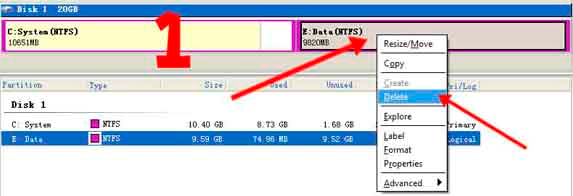
1. pada gambar 1, hapus partisi 2 klik kanan dan pilih delete (sebelumnya semua isi hardisk pada partisi-2 di pindah / dikosongkan dulu)
Gambar 1
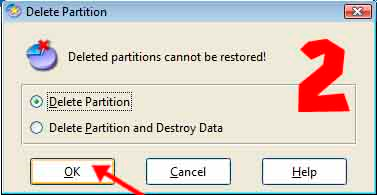
2. Konfirmasi delete partition tekan OK

Gambar 2
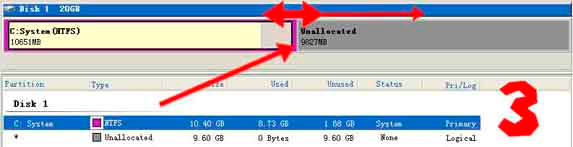
3. Perbesar space partisi 1 tekan dan tahan klick kiri mouse kemudian geser kekanan penuh

Gambar 3
4. Tampilan setelah isi partisi 1 digeser penuh kekanan

Gambar 4
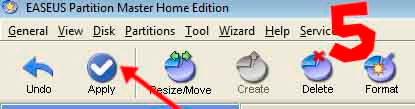
5. Tekan Apply

Gambar 5
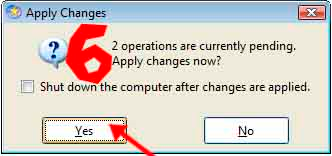
6. Konfirmasikan dengan tekan tombol Yes

Gambar 6
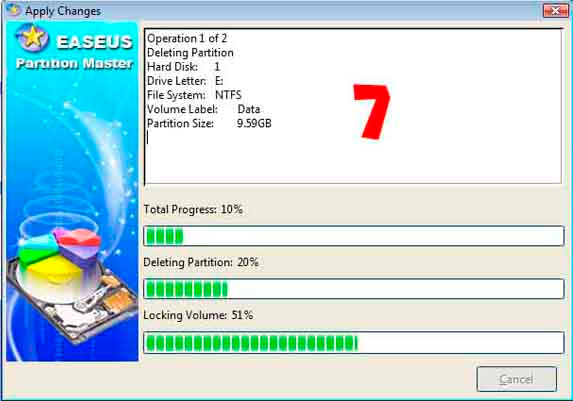
7. Proses penggabungan partisi dimulai

Gambar 7
8. Kemudian restart deh Pc kalian..

Tips Mengatur Pembagian (Partisi) Hard disk


Dengan semakin murahnya perangkat yang satu ini dan kapasitas yang semakin bertambah, maka penggunaannya pun harus diperhatikan. Meskipun bisa saja kita membagi Hardisk 500 GB Menjadi 1 atau 2 partisi ( drive C: dan drive D:), tetapi hal itu merupakan cara yang kurang baik. Berikut tips kami yang sebagian merupakan hasil pengalaman pribadi.

Pembagian hardisk memang tidak ada standard khusus, biasanya hal ini berdasarkan pengalaman atau keperluan. Cara terbaik adalah dengan menentukan terlebih dahulu kategori yang akan digunakan. Misalnya Untuk Sistem Operasi, Data, Master Program, Audio/video dan lainnya.

Perlu diingat bahwa HDD 80 GB (GigaByte) tidak sepenuhnya dapat menyimpan data sebesar 80 GB, demikian juga ketika terbaca di komputer. Untuk HDD 80 GB, biasanya hanya mampu menyimpan data atau akan terbaca maksimal 74 GB. Untuk 40 GB menjadi 37 GB, 160 GB = 149 GB, 250=232 GB, 320 = 298 GB, 500 GB = 465 GB, 640 = 596 GB, 1 TB (TeraByte) = 931 GB dan seterusnya. Sehingga kita tidak bisa membagi HDD 80 GB menjadi 4 drive dengan masing-masing berukuran sama dan terbaca 20 GB semua.

Berikut contoh pembagian HDD 160 GB (terbaca sekitar 149 GB), dengan sistem operasi Windows XP
Drive C : 20 GB (Label “winXP”, untuk menginstall sistem operasi windows XP dan program lainnya)
Drive D : 40 GB (Label “Master”, untuk menyimpan berbagai master program sebelum di install)
Drive E : 40 GB (Label “Data”, untuk menyimpan Data atau Dokumen)
Drive F : 49 GB atau sisanya (Label “Media”, untuk menyimpan berbagai file audio dan Video)

Mengapa drive C hanya berukuran 20 GB ? Bagi kebanyakan orang, drive C sebagai lokasi installasi sistem operasi tidak memerlukan banyak tempat. Untuk Windows XP paling hanya 2 GB, Office sekitar 1 GB dan sisanya berupa program-program lainnya dan biasanya masih mencukupi. Sehingga dengan ukuran yang kecil akan lebih mudah dalam merawatnya, seperti ketika scan virus, spyware, defragment hardisk lebih cepat dan lainnya

Dalam mem-format HDD, biasanya ukuran yang dimasukkan dalam MB (Mega Byte). Kemudian Agar HDD terbaca sebesar 20 GB, maka ukuran yang kita masukkan dalam MB harus lebih besar dari 20.000. Misal kita tentukan ukurannya 21.500 MB, maka ukuran ini akan terbaca sekitar 20 GB. Atau bisa ditambah sedikit misalnya 22.000 MB (terbaca 20.5 GB). Demikian juga ketika menentukan ukuran 40 GB ( diisi sekitar 43.000 MB). Untuk lebih mudahnya bisa melihat Konversi GigaByte