Daisypath Friendship tickers
Tampilkan postingan dengan label Materi Jejaring Komputer. Tampilkan semua postingan

Rabu, 11 Juli 2012

Cara untuk menyeting IP


Cara untuk menyeting IP, antara lain:

Klik menu Start, kemudian pilih Control Panel

Setelah itu, pilih Network and Internet Conection.

Lalu pilih Network Connection.

Setelah muncul tampilan seperti di bawah ini, 
klik kanan pada icon Local Area Connection,
 lalu pilih Properties.

Setelah muncul tampilan seperti 
pada gambar di bawah ini, 
aktifkan Internet Protocol (TCP/IP), 
lalu klik Properties.

Klik radio button Use the following IP address, 
kemudian isi kotak IP address, 
Subnet mask dan Default gateway. 
Setelah itu klik radio button 
Use the following DNS server addresses, 
setelah itu isi kotal Preferred DNS server 
dan Alternate DNS server. 
Setelah semua dapat dipastikan benar, klik OK.

Klik OK setelah muncul tampilan 
seperti pada gambar di bawah ini.

Setelah anda melalui step di atas, 
anda telah selesai mengatur IP komputer anda. 
Untuk memastikan bahwa anda telah 
terhubung dengan jaringan dan internet. 
letakkan pointer mouse pada icon 
Local Area Connection pada taskbar.

Akan muncul tampilan seperti gambar di bawah ini.

Untuk lebih memastikan lagi klik icon 
Local Area Connection pada taskbar.

Akan muncul tampilan seperti 
pada gambar di bawah ini, 
anda dapat melihat status koneksi 
LAN dan kecepatannya. 
Kecepatan pengiriman dan penerimaan 
data dan perintahnya juga dapat dilihat disini.

Pada Support anda dapat melihat IP address, 
Subnet Mask, Default Gateway, 
dll yang telah anda setting tadi.

Selain dengan cara di atas, anda juga dapat 
mengecek koneksi dari Command Prompt. 
Dilakukan dengan cara, 
klik nemu Start kemudian Run.

Pada kotak Search isikan cmd, seperti pada gambar.

Setelah itu tuliskan ping (spasi) 
IP address komputer anda, 
kemudian tekan tombol ENTER pada keyboard.

Perhatikan gambar di bawah ini, jika muncul tampilan 
seperti pada gambar di bawah ini, berarti komputer 
anda telah terhubung pada jaringan LAN.

Cara Set IP Address Untuk Windows XP dan Windows 7


Walaupun sederhana, banyak sekali pertanyaan, bagaimana mensetting Ip-address di komputer windows, bagi klien saya yang menggunakan tipe aplikasi multi client, Setelah komputer komputer di hubungkan dengan Switch/Hub, maka langkah berikutnya adalah memberikan alamat jaringan pada komputer komputer tersebut, dengan istilah IP Address
Untuk XP, silahkan klik gambar dibawah untuk lebih jelasnya,


Langkahnya adalah
  1. Buka explorer, expand bagian control panel dan cari sub Network Connections
  2. Dari daftar network card yang terdeteksi, klik kanan untuk melihat propertiesnya
  3. Dobel klik pada Internet Protokol
  4. Set IP address yang di kehendaki

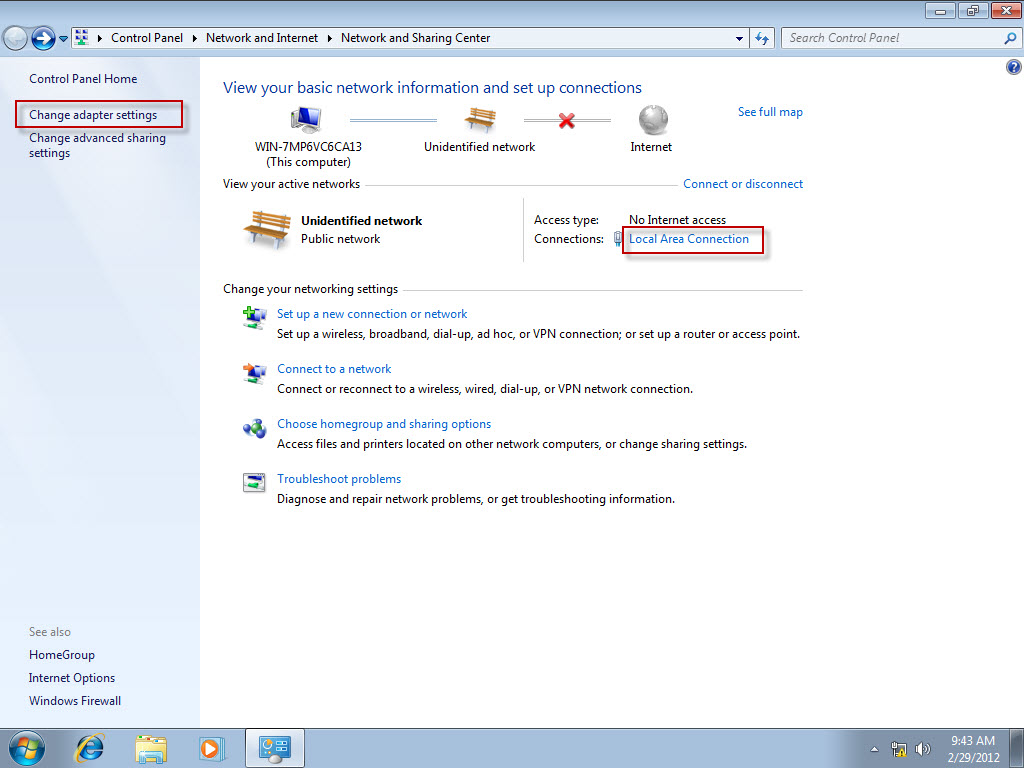
Untuk Windows 7, jalankan menu Network and Sharing Center, dengan cara klik start, dan ketikkan network , dari list yang muncul, klik Network and Sharing Center tersebut


Dari layar yang tampak, klik change adapter settings, untuk menampilkan network card yang terdeteksi windows


Dari sini mirip dengan langkah di windows XP, klik kanan pada network card yang ingin kita ganti, kemudian lihat propertiesnya, dan dobel klik pada internet protokol (TCP/IPv4) dan isikan IP Address
Format IP address ada 4 segmen, yang diberi istilah subnet, banyak subnet yang bisa digunakan, untuk sederhananya, ambil subnet 192.168.xxx.yyy dimana xxx/yyy adalah angka 1 sampai dengan 254
Untuk kemudahan, berikan yyy = 1 untuk server dan angka berikut untuk klien klien lain
Misal
IP Address = 192.168.17.1
Mask = 255.255.255.0
Gateway = kosong atau alamat ip address server (192.168.17.1)
Jangan gunakan IP Address yang sama untuk dua komputer

Materi Jejaring Komputer


Setiap jenis kabel mempunyai kemampuan dan spesifikasinya yang berbeda, oleh karena itu dibuatlah pengenalan tipe kabel. Ada dua jenis kabel yang dikenal secara umum, yaitu twisted pair(UTP unshielded twisted pair dan STP shielded twisted pair) dan coaxial cable.
Kabel UTP
UTP, singkatan dari “Unshielded Twisted Pair”. Disebut unshielded karena kurang tahan terhadap interferensi elektromagnetik. Dan disebut twisted pair karena di dalamnya terdapat pasangan kabel yang disusun spiral alias saling berlilitan. Ada 5 kategori kabel UTP. Dari kategori 1 sampai kategori 5. Untuk jaringan komputer yang terkenal adalah kategori 3 dan kategori 5.
Kategori 3 bisa untuk transmisi data sampai 10 mbps, sedang kategori 5 sampai 100 mbps. Kalau hanya buat misalnya jaringan komputer di kantor atau kampus atau warnet, paling hemat ya menggunakan yang kategori 3. Itu sudah lebih dari cukup.
utp-connector-rg45.jpgSetahu penulis ada banyak merek yang beredar di pasaran, hanya saja yang terkenal bandel dan relatif murah adalah merek Belden – made in USA. Kalau mau yang lebih murah dan penggunaannya banyak, maka beli saja yang satu kotak, panjangnya sekitar 150 meter. Jangan lupa beli konektornya. Konektornya bentuknya seperti colokan telepon hanya saja lebih besar. Connector yang bisa digunakan untuk UTP Cable CAT5 adalah RJ-45. Untuk penggunaan koneksi komputer, dikenal 2 buah tipe penyambungan kabel UTP ini, yaitu straight cable dan crossover cable. Fungsi masing-masing jenis koneksi ini berbeda, straight cable digunakan untuk menghubungkan client ke hub/router, sedangkan crossover cable digunakan untuk menghubungkan client ke client atau dalam kasus tertentu digunakan untuk menghubungkan hubke hub.
kabel-utp.jpg

  • Straight Cable
Menghubungkan ujung satu dengan ujung lain dengan satu warna, dalam artian ujung nomor satu merupakan ujung nomor dua di ujung lain. Sebenarnya urutan warna dari masing-masing kabel tidak menjadi masalah, namun ada standard secara internasional yang digunakan untuk straight cable ini, yaitu :
Untuk kabel dengan konfigurasi memiliki sususan warna sebagai berikut (568 A) :
1. putih hijau
2. hijau
3. putih oranye
4. biru
5. putih biru
6. oranye
7. putih coklat
8. coklat
  • Cross Over Cable
Kabel jenis ini biasa digunakan untuk menghubungkan dua perangkat jaringan dengan hierarki setingkat, sebagai contoh koneksi antara PC to PC, atau PC ke AP Radio, Router to router. Berikut konfigurasi pengkabelan/pemasangan konektor RJ-45:
untuk cross memiliki konfigurasi kabel dengan ujung – ujung A-B atau B-A , maksudnya jika salah satu
ujung nya seperti ini :
1. putih hijau
2. hijau
3. putih oranye
4. biru
5. putih biru
6. oranye
7. putih coklat
8. coklat
maka ujung lainya harus bertipe seperti ini
1. putih oranye
2. oranye
3. putih hijau
4. biru
5. putih biru
6. hijau
7. putih coklat
8. coklat
Coaxial Cable
Untuk coaxial cable, dikenal dua jenis, yaitu thick coaxial cable (mempunyai diameter lumayan besar) dan thin coaxial cable (mempunyai diameter lebih kecil).


Thick coaxial cable (Kabel Coaxial “gemuk”)
Kabel coaxial jenis ini dispesifikasikan berdasarkan standar IEEE 802.3 10BASE5, dimana kabel ini mempunyai diameter rata-rata 12mm, dan biasanya diberi warna kuning; kabel jenis ini biasa disebut sebagai standard ethernet atau thick Ethernet, atau hanya disingkat ThickNet, atau bahkan cuman disebut sebagai yellow cable.
Kabel Coaxial ini (RG-6) jika digunakan dalam jaringan mempunyai spesifikasi dan aturan sebagai berikut:
  • Setiap ujung harus diterminasi dengan terminator 50-ohm (dianjurkan menggunakan terminator yang sudah dirakit, bukan menggunakan satu buah resistor 50-ohm 1 watt, sebab resistor mempunyai disipasi tegangan yang lumayan lebar).
  • Maksimum 3 segment dengan peralatan terhubung (attached devices) atau berupa populated segments.
  • Setiap kartu jaringan mempunyai pemancar tambahan (external transceiver).
  • Setiap segment maksimum berisi 100 perangkat jaringan, termasuk dalam hal ini repeaters.
  • Maksimum panjang kabel per segment adalah 1.640 feet (atau sekitar 500 meter).
  • Maksimum jarak antar segment adalah 4.920 feet (atau sekitar 1500 meter).
  • Setiap segment harus diberi ground.
  • Jarang maksimum antara tap atau pencabang dari kabel utama ke perangkat (device) adalah 16 feet (sekitar 5 meter).
  • Jarang minimum antar tap adalah 8 feet (sekitar 2,5 meter).
Thin coaxial cable (Kabel Coaxial “Kurus”)
Kabel coaxial jenis ini banyak dipergunakan di kalangan radio amatir, terutama untuk transceiver yang tidak memerlukan output daya yang besar. Untuk digunakan sebagai perangkat jaringan, kabel coaxial jenis ini harus memenuhi standar IEEE 802.3 10BASE2, dimana diameter rata-rata berkisar 5mm dan biasanya berwarna hitam atau warna gelap lainnya. Setiap perangkat (device) dihubungkan dengan BNC T-connector. Kabel jenis ini juga dikenal sebagai thin Ethernet atauThinNet.
Kabel coaxial jenis ini, misalnya jenis RG-58 A/U atau C/U, jika diimplementasikan denganTConnector dan terminator dalam sebuah jaringan, harus mengikuti aturan sebagai berikut:
  • Setiap ujung kabel diberi terminator 50-ohm.
  • Panjang maksimal kabel adalah 1,000 feet (185 meter) per segment.
  • Setiap segment maksimum terkoneksi sebanyak 30 perangkat jaringan (devices)
  • Kartu jaringan cukup menggunakan transceiver yang onboard, tidak perlu tambahantransceiver, kecuali untuk repeater.
  • Maksimum ada 3 segment terhubung satu sama lain (populated segment).
  • Setiap segment sebaiknya dilengkapi dengan satu ground.
  • Panjang minimum antar T-Connector adalah 1,5 feet (0.5 meter).
  • Maksimum panjang kabel dalam satu segment adalah 1,818 feet (555 meter).
  • Setiap segment maksimum mempunyai 30 perangkat terkoneksi.